Ровный фон
Гул вентилятора и постоянное шипение отличаются от полезного голоса.
 Попробовать
Сделайте разговорную запись разборчивее: уменьшите мешающий фон и оцените, насколько естественно сохранился голос.
Откроется Adobe Podcast Enhance Speech · внешний сервис
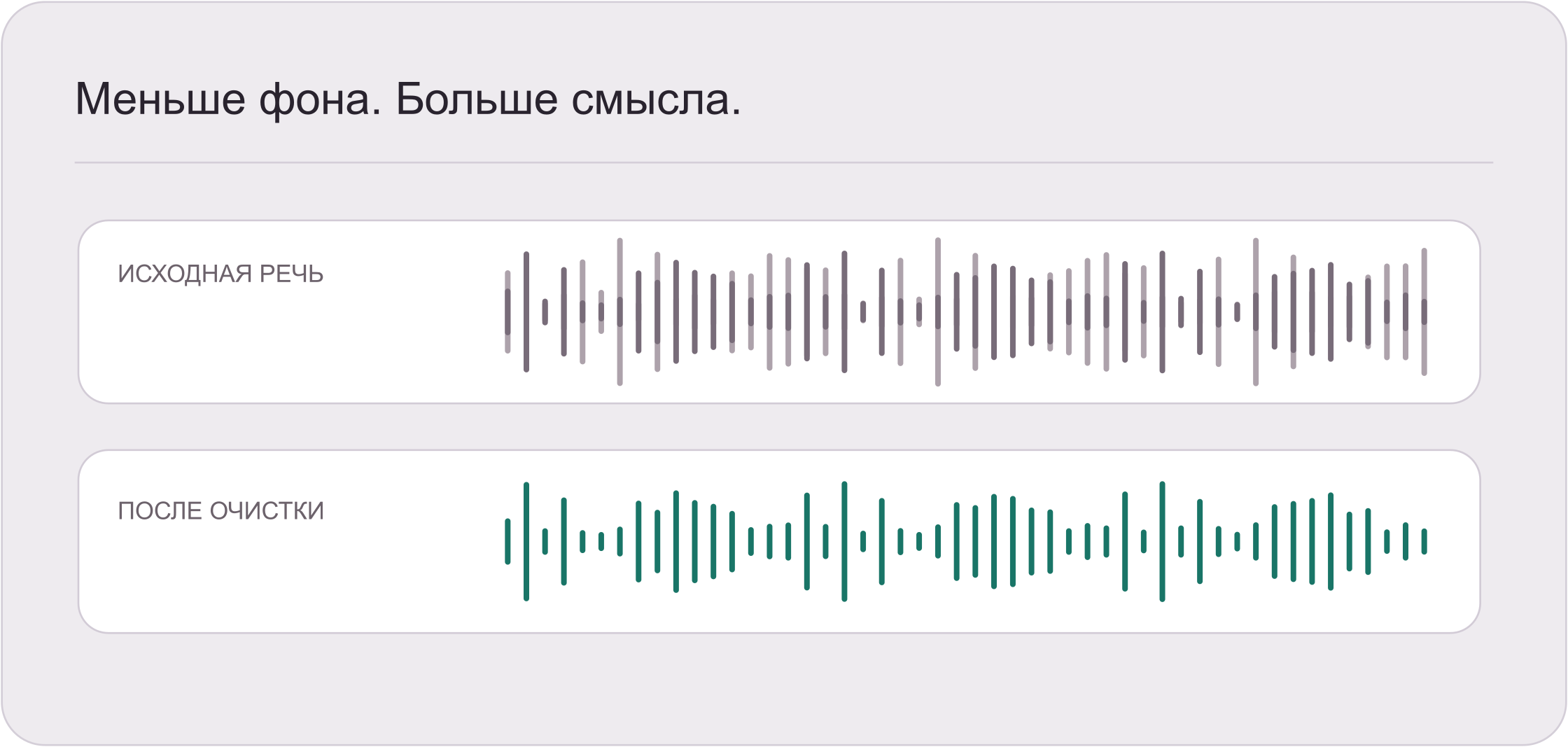
Фоновый гул, шипение и отражения в комнате отвлекают от слов. Очистка речи помогает выдвинуть голос на передний план. В отличие от удаления вокала из песни, здесь задача — сохранить говорящего, а не отделить его от аранжировки.
Enhance Speech в Adobe Podcast обрабатывает разговорное аудио. Начните с проверки самого сложного отрывка: тихой фразы на фоне шума или слов с заметным эхом. Именно он покажет, подходит ли обработка этой записи.
Гул вентилятора и постоянное шипение отличаются от полезного голоса.
Стук, хлопки и звук поверх слов могут потребовать отдельной правки.
Отражения накладываются на речь, поэтому их уменьшение сложнее обычного снижения фона.
Сделайте копию записи и не применяйте к ней несколько сильных фильтров заранее. Прослушайте, что именно мешает: постоянный шум, эхо или перегрузка.
Откройте Enhance Speech, войдите в сервис при необходимости и загрузите поддерживаемый файл. Доступность форматов, параметров и лимиты проверьте в текущем интерфейсе Adobe.
Послушайте исходный и обработанный варианты на сопоставимой громкости. Проверьте окончания слов, дыхание и тихие реплики. Сохраняйте результат, только если речь стала понятнее и не потеряла естественность.
Часть лёгкого фона обычно менее заметна, чем металлический оттенок или пропавшие согласные. Сильная очистка может изменить тембр и дыхание. Если результат звучит искусственно, попробуйте более мягкую настройку, когда она доступна, или перезапишите проблемный фрагмент.
Подробнее: Adobe Enhance Speech · Ограничения шумоподавления.
Сначала диагностика
Запишите короткое наблюдение до обработки: что слышно, где это появляется и перекрывает ли слова. Такая карта помогает понять, нужна ли очистка всей записи или работа с отдельным местом.
Ровное шипение или гул слышны и в паузах, и под голосом. Проверьте, одинаковы ли они в начале и конце записи.
Щелчок или стук между репликами может потребовать локальной правки. Не стоит ради него сильно обрабатывать весь разговор.
Хрип или треск только на пиках может указывать на перегрузку. Обычное удаление шума не восстановит утраченную форму сигнала.
Разные инструменты
Шумовой гейт приглушает звук, когда его уровень падает ниже заданного порога. Это не равнозначно удалению фона под словами: во время речи помеха может по-прежнему оставаться слышимой.
Резкое выключение фона между фразами иногда создаёт ощущение обрыва. Слушайте переход от тишины к речи.
Для постоянной помехи под голосом нужен другой подход, например спектральное шумоподавление или обработка речи. Каждый способ может менять полезный сигнал.
Естественные стыки
В живой записи остаётся тихий звук помещения. Если между предложениями резко вставить абсолютную тишину, монтаж может стать заметнее, чем исходный фон.
Проверьте конец слова, паузу и начало следующей фразы одним фрагментом. Важна плавность перехода, а не только тишина внутри паузы.
При ручном монтаже используйте подходящий тихий участок той же записи, если это улучшает стык. Не переносите фон из другой комнаты или с другим уровнем.
Переменный фон
В начале разговора работает вентилятор, затем открывается окно или говорящий переходит в другую комнату. Одна настройка очистки может по-разному повлиять на эти части записи.
На границах сравните соседние фразы после обработки.
Найдите границу, после которой фон заметно меняется. Группируйте фрагменты по характеру помехи, а не просто по одинаковой длительности.
Если инструмент позволяет работать с фрагментами, отдельно прослушайте пробную обработку каждой группы. В редакторе с профилем шума используйте образец фона именно из соответствующего участка, без речи.
После очистки сравните громкость и характер голоса по обе стороны границы. Не выравнивайте различия повторной сильной обработкой всей записи: сначала найдите участок, который выбивается.
Нет. Если помеха сильно маскирует речь или запись перегружена, разборчивость может восстановиться не полностью. Цель обработки — улучшить разборчивость; восстановление исходного голоса без изменений не гарантируется.
Enhance Speech ориентирован на речь. Песни, инструменты и художественные звуковые эффекты могут измениться нежелательным образом. Для музыки выбирайте обработку, соответствующую конкретной задаче.
Шум — посторонний фон, например гул или шипение. Эхо и реверберация — отражения самого голоса. Они накладываются на полезный сигнал и требуют другого подхода к обработке.
Алгоритм мог принять часть тихой речи за помеху либо слишком сильно изменить спектр. Сравните с оригиналом, уменьшите обработку при наличии такой настройки и проверьте, нет ли лишних фильтров в цепочке.
Простое повышение громкости усиливает и голос, и фон. Сначала определите характер проблемы и сравните варианты очистки. Итоговый уровень удобнее подбирать после того, как вы решили, какой результат оставляете.
Пусть слышат ваши слова
ПопробоватьОткроется Adobe Podcast Enhance Speech · внешний сервис